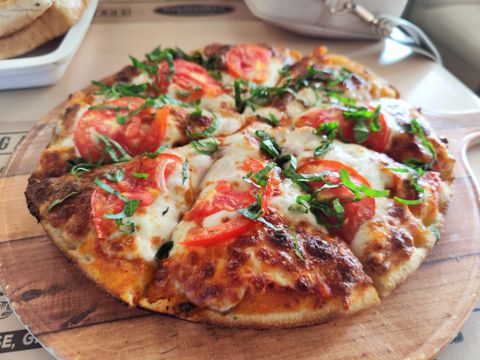
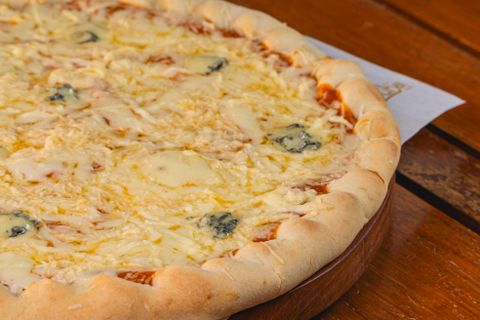
O cardápio da sua casa, com foto de cada prato.
O cliente abre pelo QR ou pelo link e vê produtos, fotos, vídeos e preços no navegador, sem aplicativo e sem cadastro.
- Até 5 fotos por produtoEm galeria no detalhe do produto. A primeira é a capa da lista.
- Vídeo curto que toca sozinhoUm MP4 de até 30 MB, cerca de 30 segundos, sem som, nos destaques, nos stories e no detalhe.
- Categorias em abas e buscaPizzas, bebidas, sobremesas: o cliente pula direto para o que quer ou procura pelo nome.
- Tamanhos e porçõesP, M e G, inteira e meia, cada um com seu preço. Na lista aparece "a partir de".
- A cara da sua casaLogo, capa e uma cor, que vai nas abas, nos preços e nos botões.
- Contato e horárioWhatsApp, Instagram, endereço e horário, se você quiser mostrar. O endereço abre o mapa.
- Monte as categoriasAs seções do cardápio, na ordem que você quiser.
- Cadastre os produtosUm a um, ou traga de uma planilha.
- Envie as fotosUma a uma ou várias de uma vez, pelo nome do produto.




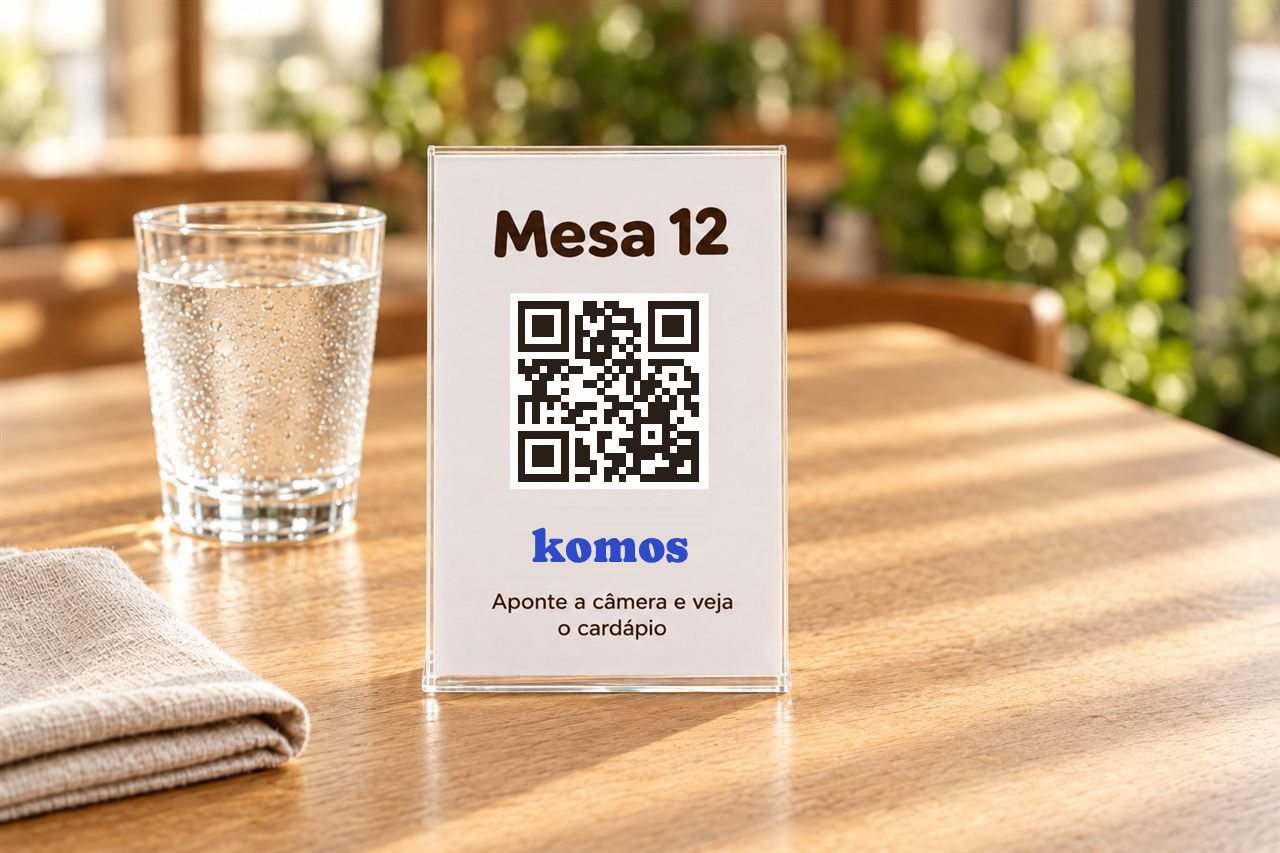
Um QR em cada mesa.
Cada mesa ganha a própria placa, pronta para imprimir. O cliente aponta a câmera, o cardápio abre e já sabe em que mesa ele está.
- O QR nasce com a mesaCriou a mesa, o QR dela está pronto. Imprima todas as ativas de uma vez ou salve em PDF.
- QR geral para o balcãoNão precisa cadastrar mesa nenhuma: o QR geral abre o mesmo cardápio na porta ou na vitrine.
- Nada de reimprimirMudou o cardápio, renomeou ou desativou a mesa: o QR continua o mesmo.
- Placas prontas da N3Recebeu placas impressas? Aponte a câmera, ative e escolha a mesa de cada uma.
- A placa de hoje recebe pedidos amanhãQuando o pedido na mesa chegar, as mesmas placas passam a receber pedidos.
- Crie as mesasCom o nome que vocês usam no salão, como Mesa 12 ou Varanda 3.
- Imprima as placasTodas de uma vez, ou uma só pelo menu da mesa.
- Coloque nas mesasO cliente aponta a câmera e o cardápio abre no navegador.
O que é do dia, em tela cheia.
Destaques num carrossel com selo curto e stories nas bolinhas do topo, como nas redes sociais. Você escolhe os produtos e a ordem.
- Destaque com seloUm selo curto, como "Saindo do forno" ou "Novo", no carrossel acima das abas.
- Stories em tela cheiaAs bolinhas no topo do cardápio. Ao tocar, os produtos passam um a um, como nas redes.
- Sequência suaOs stories são separados dos destaques: você escolhe quais produtos entram e em que ordem.
- Vídeo que roda sozinhoO vídeo do produto toca sem som no destaque e no story. Com movimento reduzido, só ao toque.
- Some quando não temSem stories, as bolinhas não aparecem. O cardápio nunca mostra uma seção vazia.
- Ligue o destaqueNo produto que você quer vender. Ele precisa ter foto.
- Escreva o seloUma ou duas palavras que chamem atenção.
- Monte os storiesEscolha os produtos e a ordem em que eles passam.
Mudou o preço? Muda na hora.
O painel funciona no celular e no computador. Ajuste o preço, marque o que acabou e cuide da equipe no meio do expediente.
- Preço novo em até 1 minutoSalvou no painel, o cardápio dos clientes mostra o preço novo logo em seguida.
- "Acabou" com um toqueO produto continua no cardápio, marcado como indisponível. Voltou, liga de novo.
- Categoria fora por um tempoEsconda uma categoria inteira, como o almoço no fim da tarde, sem apagar nada.
- Veja como o cliente vêA pré-visualização abre o cardápio do jeito que aparece no celular do cliente.
- Cada um com o próprio acessoColaboradores cuidam do cardápio e das mesas; administradores também da equipe e da assinatura.
- Ajuda dentro do painelO passo a passo de cada tela, com busca. Se não resolver, a N3 atende.
- Entre pelo celularO painel abre no navegador, sem instalar nada.
- Toque no produtoPreço, disponibilidade, foto: tudo na mesma tela.
- SalveO cardápio dos clientes atualiza sozinho.
Seu cardápio de outro sistema, em minutos.
Em vez de cadastrar tudo de novo, traga os produtos por planilha. Você confere cada linha antes de publicar.
- Arquivo ou linhas coladasEnvie a planilha exportada do seu sistema ou cole as linhas direto da tabela.
- Consumer reconhecido na horaA planilha do Consumer já chega com as colunas no lugar.
- Outros sistemas tambémVocê aponta qual coluna é o nome, a categoria e o preço.
- Nada entra sem revisãoVocê confere cada produto antes. Só depois o cardápio é cadastrado.
- Fotos em massa depoisDê às fotos o nome ou o código do produto, como Calabresa.jpg, e o Komos liga cada uma.
- Exporte do seu sistemaA planilha de produtos, com nome, categoria e preço.
- Envie no painelEm Importar cardápio, mande o arquivo ou cole as linhas.
- Revise e confirmeConfira as colunas e os produtos. Pronto.
Ficou alguma dúvida? Veja as perguntas frequentes ou fale com a gente.